マッチングを開始するには、「案件の登録」と「案件への応募」という2つの方法が用意されています。ご利用状況に合わせて、いずれかの手順から進めてください。
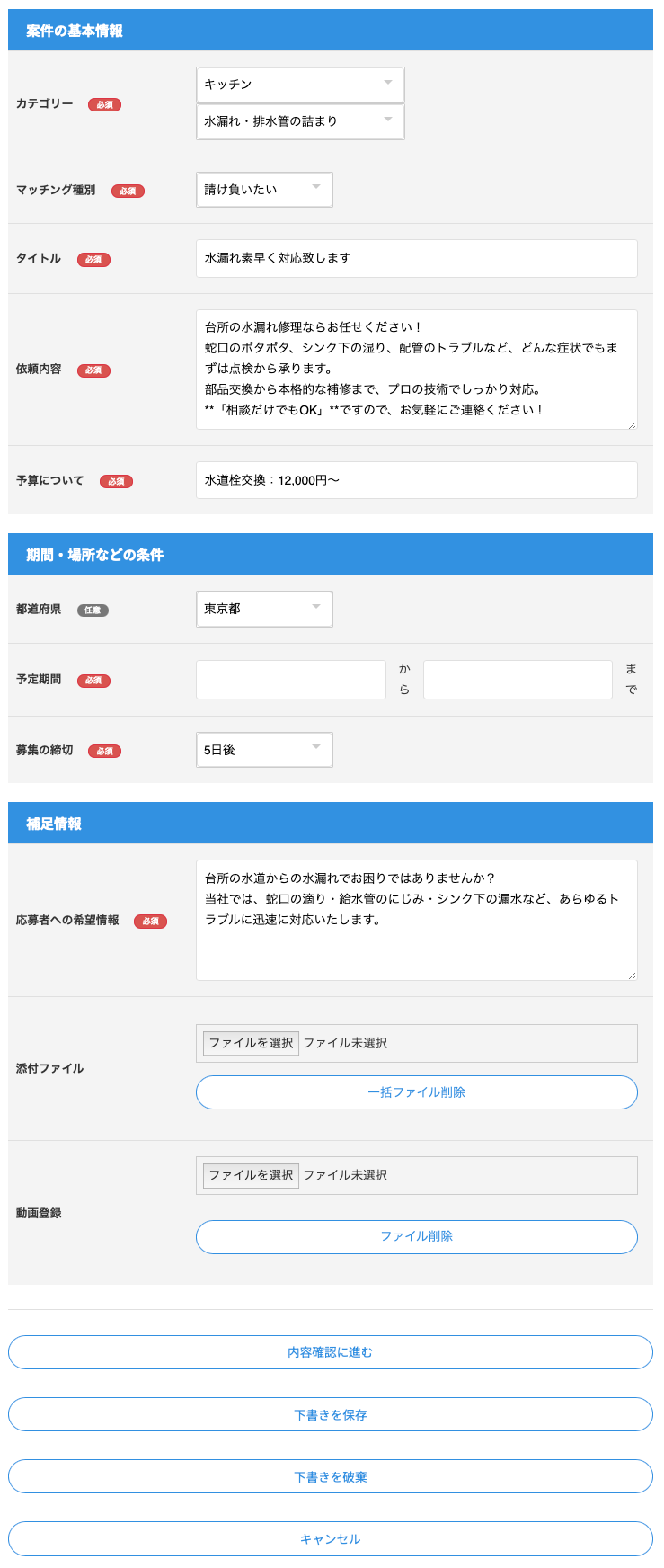
サイドメニューにある「案件登録」を選択すると、入力画面へと進みます。案件の詳細を丁寧に記載することで、検討者の理解が深まり、応募数の増加につながります。
また、文章だけでは説明が難しい箇所は、画像やPDFの添付、あるいはスマートフォンで撮影した1分以内のショート動画を投稿することで、より円滑に内容を伝えることが可能です。
入力にはある程度の時間を要する場合があります。作業を中断し、後ほど続きから再開したいときは「下書きを保存」をクリックしてください。次に「案件登録」メニューを開いた際、保存されていた内容が自動的に読み込まれます。
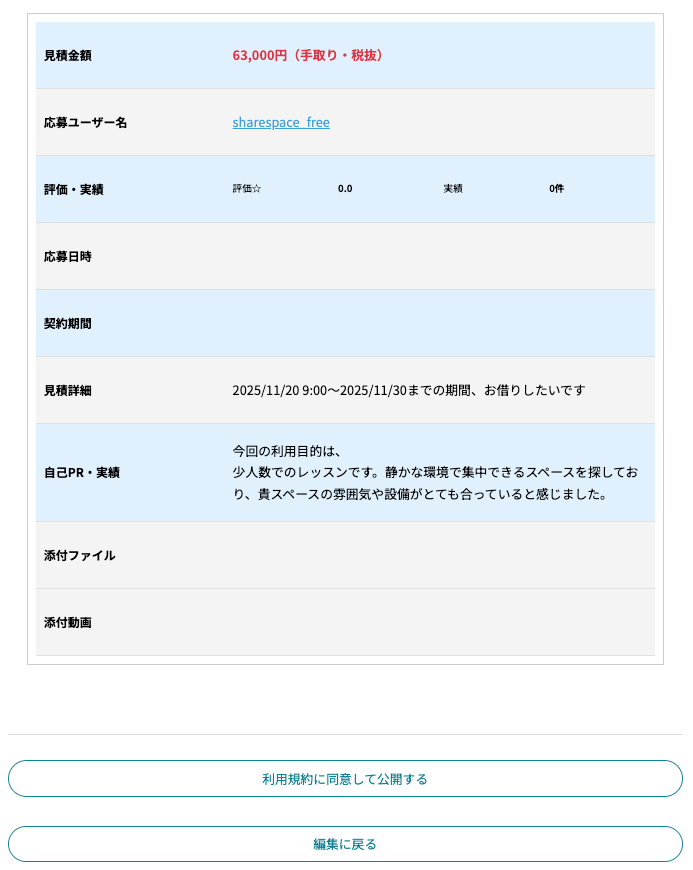
すべての項目を記入して「内容確認に進む」を押すと、確認ページが表示されます。
「利用規約に同意して公開する」をクリックすると、案件がシステムに正式登録され、全会員が閲覧できる状態になります。同時に新着情報一覧にも掲載されます。
もし内容を修正したい場合は、「編集に戻る」をクリックすれば、元の案件登録ページへ戻ることが可能です。
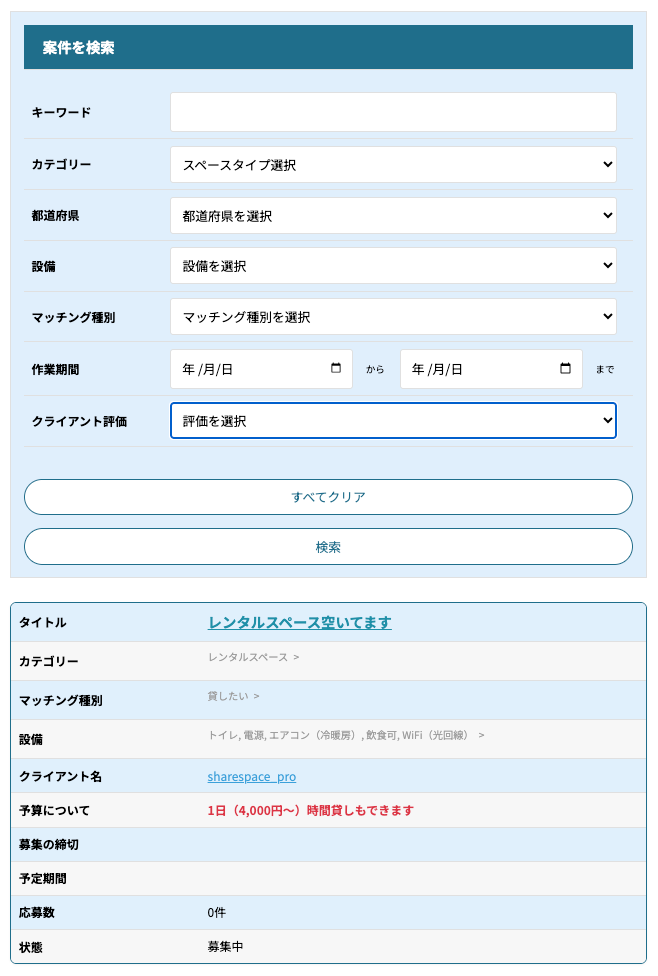
サイドメニューにある「案件一覧」をクリックすると、一覧ページが表示されます。ここには、システムに登録されている案件のうち、現在募集を行っているものだけがリストアップされます。
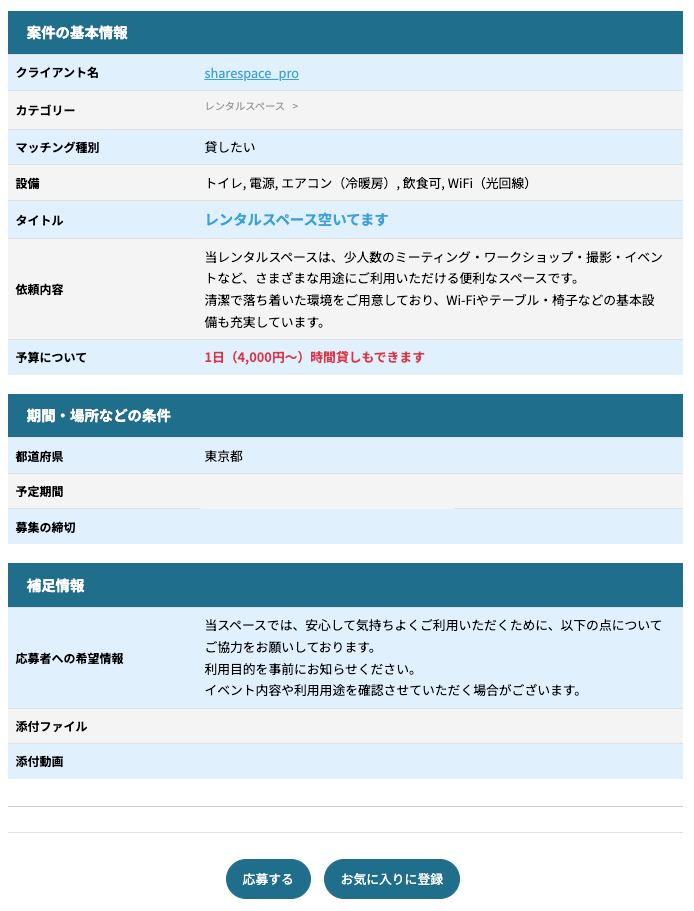
興味のある案件をクリックすると、案件表示ページへと遷移し、その案件の詳しい内容が表示されます。募集の条件や詳細を詳しく確認したい場合は、まず対象の案件を選択してください。
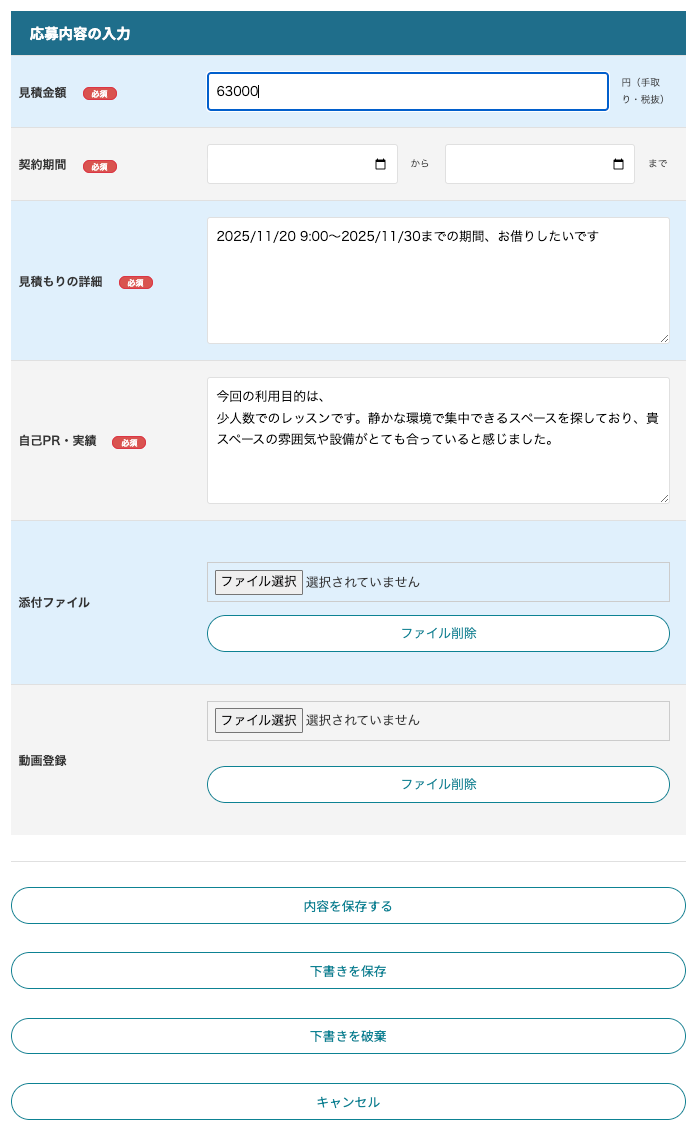
案件表示ページにある「応募する」をクリックすると、応募専用のページに切り替わります。選定の可能性を高めるためには、内容をできるだけ詳しく記入し、理解を深めてもらうことが重要です。
また、言葉だけでは伝わりにくい情報は、画像やPDF、スマートフォンで撮影した1分以内のショート動画を添えることで、より円滑に伝えることができます。
「下書きを保存」というボタンは、入力を一時中断したいときに活用できます。入力には相応の時間を要することもありますが、この機能をクリックしておけば、次に案件応募ページへアクセスした際に、前回までの内容が自動的に復元されます。
全項目の記入を終えて「内容を保存する」を選択すれば、確認用の画面に切り替わります。
案件の依頼主があなたの応募内容を閲覧できる状態にするには、「利用規約に同意して公開する」をクリックしてください。この操作によってシステムへの登録が完了します。
もし、入力画面に戻って内容を調整したい場合は、「編集に戻る」を選択することで応募ページへ引き返すことが可能です。
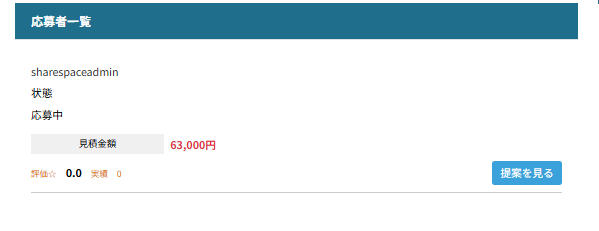
募集した案件にエントリーが入ると、掲載主へメールやサイトのトップ画面を通じてお知らせが届きます。具体的な応募状況については、案件の詳細ページに用意された「応募者一覧」から把握することが可能です。
また、この「応募者一覧」は応募者本人も参照でき、自身の申し込み状況を再確認する場所として機能します。
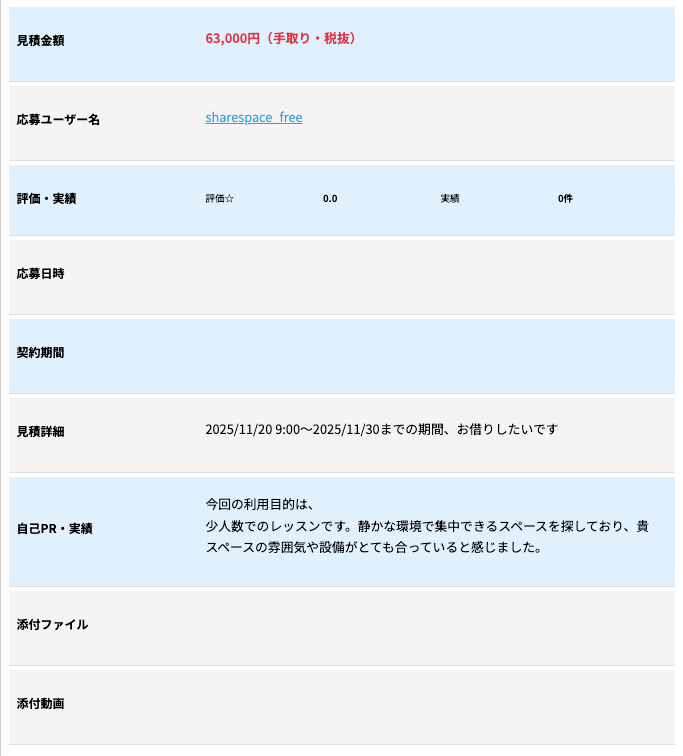
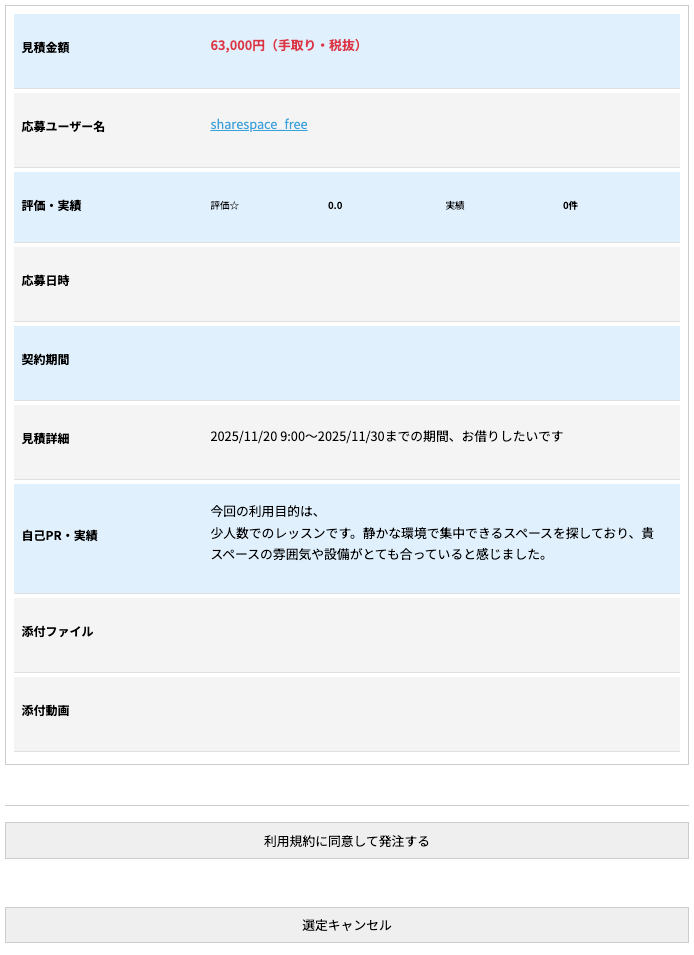
候補者の具体的な応募内容をチェックするには、まず「提案を見る」を選択してください。
内容を十分に吟味した上で、対象者を決定します。最後に「選定する」をクリックすれば、システム上での選定が完了すると同時に、採用された旨が応募者本人へと自動で知らされます。
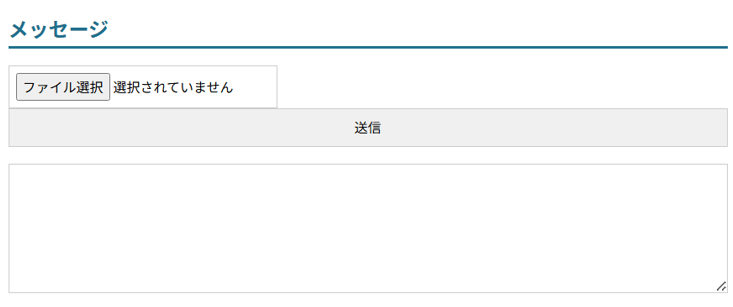
選んだ相手とは、専用のメッセージツールを通じて細かな打ち合わせや相談が行えます。このやり取りの過程はすべてシステム内に履歴として蓄積されます。
応募者との相談を経て、正式に仕事を依頼する段階になったら、「利用規約に同意して発注する」をクリックしてください。この操作により、事前の調整内容に基づいた発注処理がシステム上で実行されます。
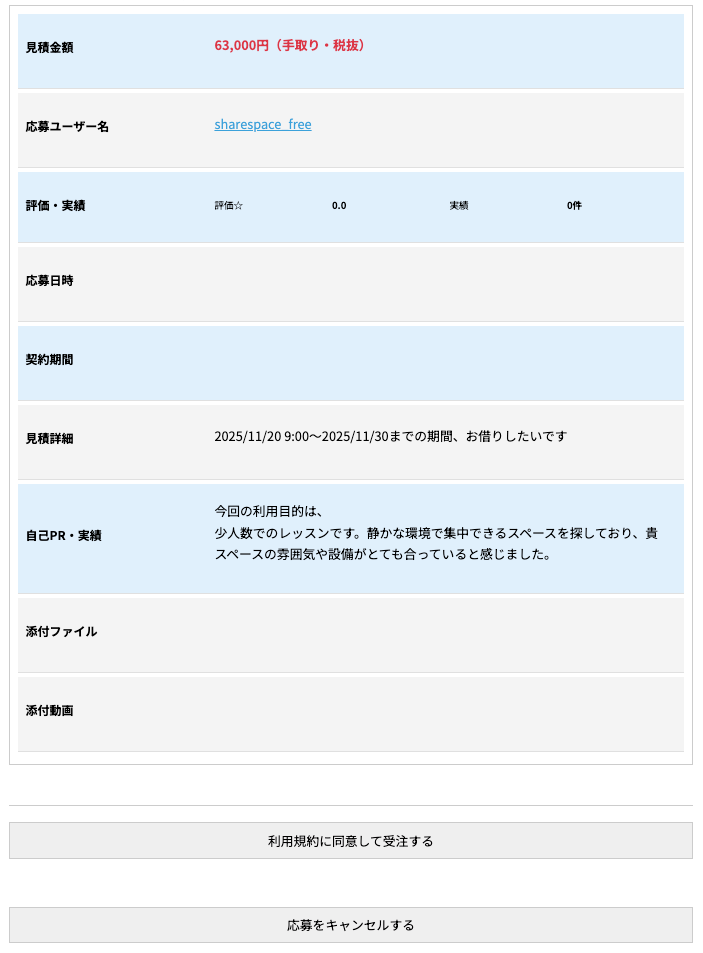
「利用規約に同意して受注する」をクリックすることで、契約内容の確認画面(契約表示画面)へ遷移します。
その画面上で、案件の登録者と応募者の双方が承認の操作を行うと、システム上で正式な契約が結ばれる仕組みです。
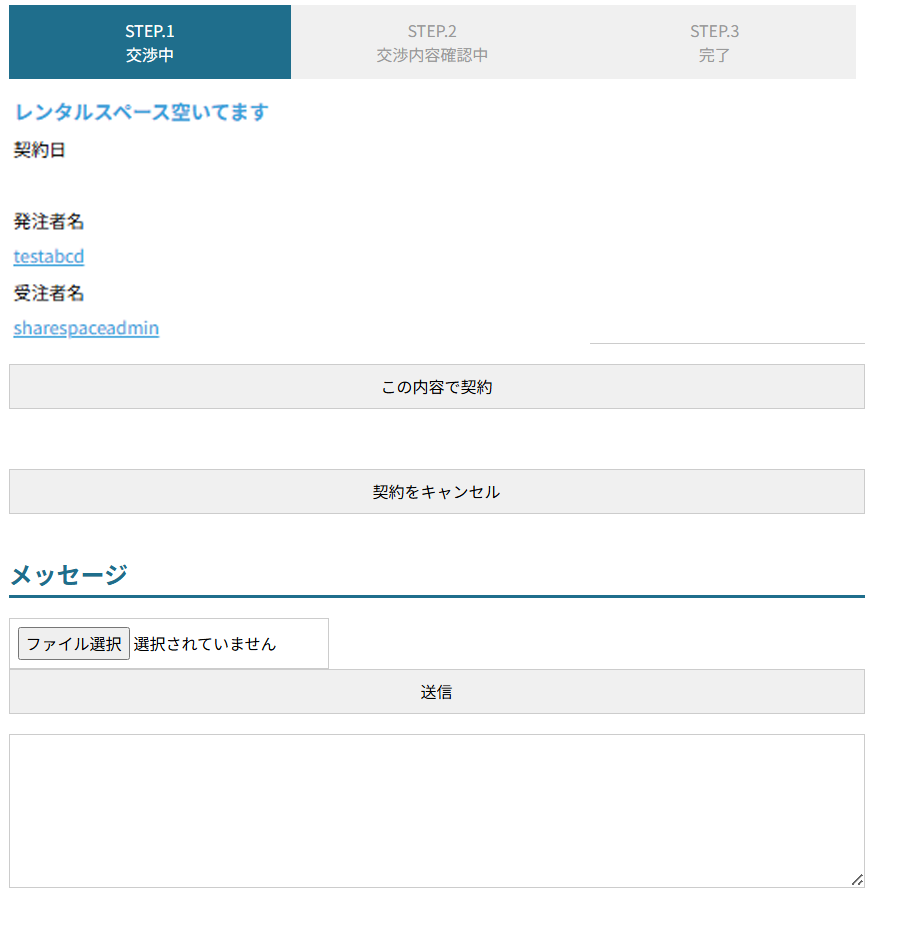
契約した相手とは、専用のメッセージツールを通じて細かな打ち合わせや契約を結んだ相手とは、専用のメッセージツールを使って直接やり取りが可能です。
具体的な業務の進め方や、進行上の細かな相談など、密なコミュニケーションを通じてプロジェクトを円滑に進めることができます。相談が行えます。
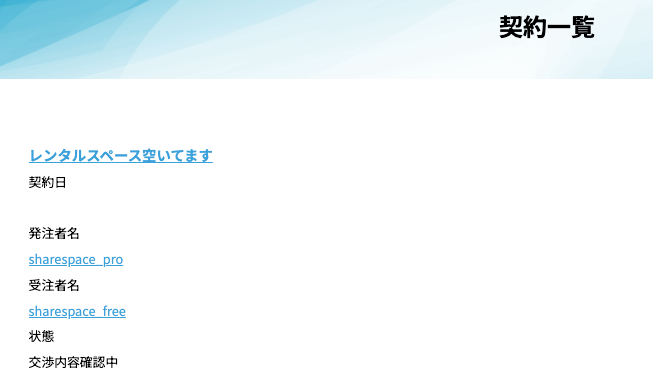
ご自身が締結している契約の状況を確かめたいときは、サイドメニュー内の「契約一覧」を選択してください。クリックすることで、これまでの契約データが一覧となって画面に映し出されます。
契約の具体的な中身を確かめる際は、一覧に表示されている案件名を選択してください。タイトル部分をクリックすることで、契約内容の個別ページへと画面が切り替わります。
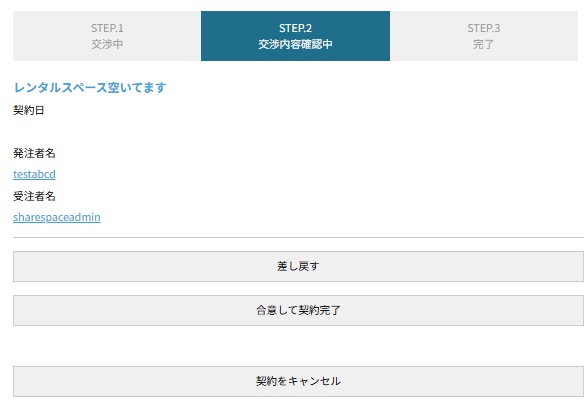
まず受注側が「この内容で契約」を選択することで、はじめて発注側の「合意して契約完了」ボタンが有効化されます。
依頼主は作業の中身を精査し、問題がなければそのまま「合意して契約完了」を、修正を求めたい場合は「差し戻す」をクリックしてください。
こうした一連の手続きを、すべてシステム上で一元管理することが可能です。
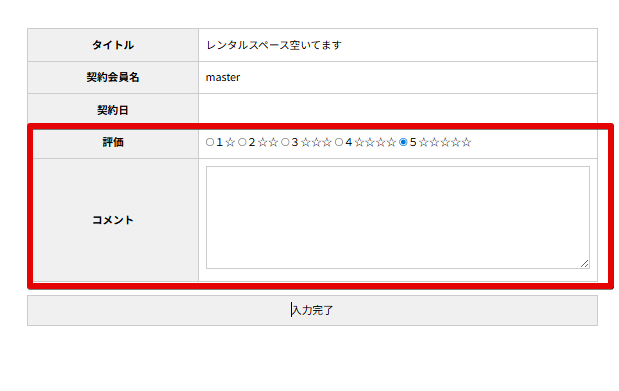
他の会員がマッチングの判断に活用できるよう、業務終了後の評価入力にご協力ください。契約が完結すると、発注側と受注側の双方が、互いの実績を評価できるようになります。
このレビューはサイト内での信頼の証となる重要なステップですので、ぜひ入力してください。
レビューを投稿する権限は、実際に契約を交わした発注者と受注者にのみ与えられます。契約と無関係な会員の方は、たとえ会員であっても評価を投稿することは不可能となっています。
必要な情報へ瞬時に辿り着けるよう、マッチング関連のデータを集約した専用ページをご用意しました。ここには新着の案件やお知らせ(通知)をはじめ、募集・応募・契約といった各ステータスの情報が網羅されています。複数の情報を一箇所で管理できるため、効率的な運用が可能です。
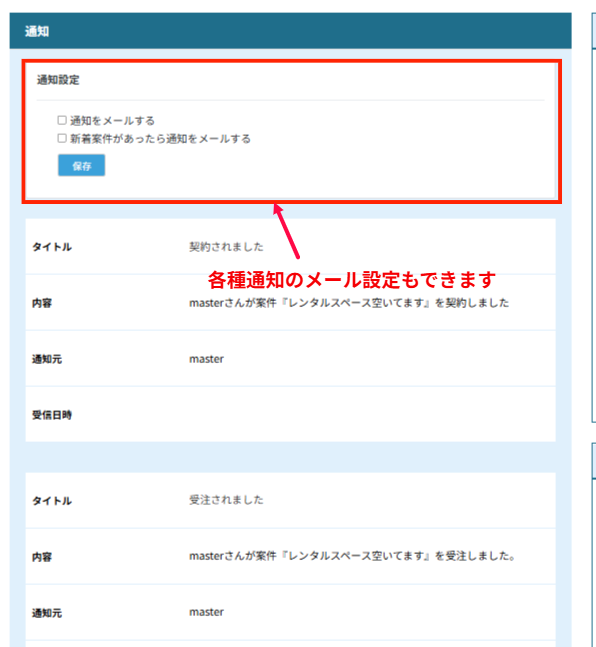
各種通知のメール受信設定を自由に変更することが可能です。ご自身の利用スタイルに合わせて、どのお知らせをメールで受け取るかを選択してください。
気になる案件は、詳細画面から「お気に入りに登録」を選択してストックしておきましょう。すでに保存されている案件には「お気に入りをはずす」という項目が表示されます。これを選択すれば即座にリストから除外されるため、検討リストの整理に役立ちます。
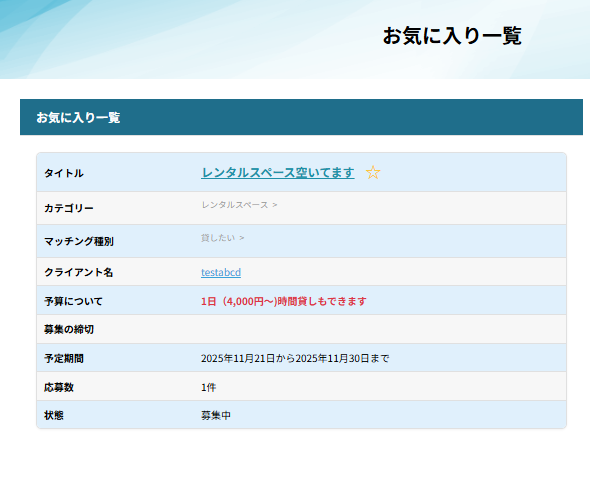
サイドメニュー内の「お気に入り一覧」を選択して、保存済みの案件をまとめて確認しましょう。ここをクリックするだけで、これまでに「お気に入り」へ追加した案件がリスト形式で画面に映し出されます。