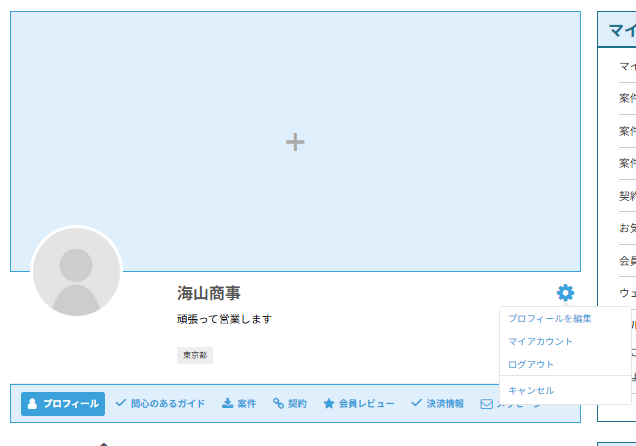
アカウント情報を書き換えたいときは、プロファイルヘッダーにある歯車アイコンから操作を開始します。表示されるメニューの中から「マイアカウント」を選択することで、詳細な編集画面へと進むことができます。
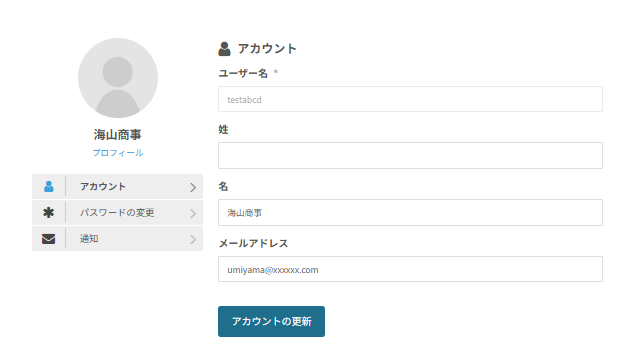
アカウント情報の更新ページでは、姓名やメールアドレスの書き換えが可能です。
一方で、ユーザー名についてはシステム上固定されており、後から変更を加えることはできない仕様となっています。
編集した内容を有効にするには、最後に「アカウントの更新」を選択してください。このボタンをクリックすることで、入力した最新の情報がシステムへと保存されます。
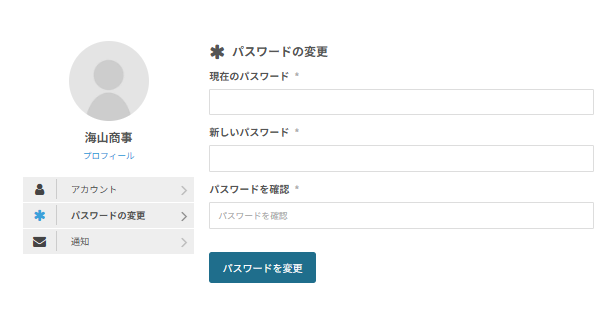
パスワードを変更できます。
ログインに必要なパスワードは、いつでもご希望のものへ書き換えることができます。ご自身で管理しやすい、強固なパスワードへの変更をこちらで行ってください。
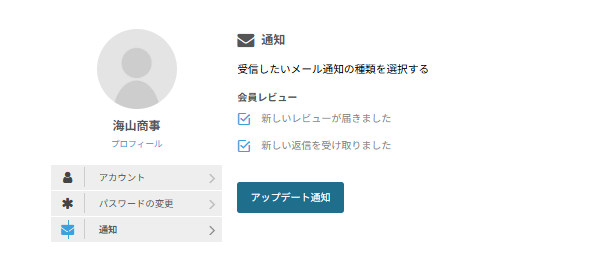
こちらでは、会員同士の交流にまつわるメール通知の設定を行えます。通知の受け取りを細かくカスタマイズしましょう。
なお、案件に関するお知らせの設定については、本画面ではなく案件トップページにて管理する仕組みとなっています。
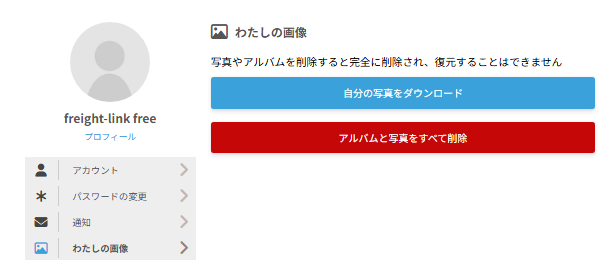
写真タブに登録した写真の一括操作を行います。