最大4名までの会員が、リアルタイムで顔を合わせながら会話できるウェブ会議機能です。音声と映像による双方向の通話に加え、補足情報を送るためのテキストチャットや、資料を提示する際に便利な画面共有機能もあわせて活用できます。
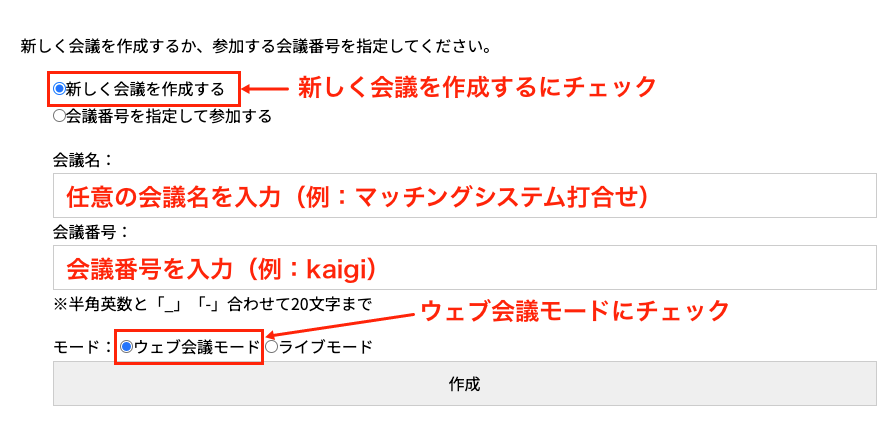
まず、画面上の新しく会議を作成するをチェックしてください。次に、会議名(例:マッチングシステム打合せ)と、参加用の会議番号(例:kaigi)をそれぞれ入力します。この番号は、招待したい相手へプライベートメッセージなどで事前に共有しておきましょう。
最後に、モード設定でウェブ会議モードを選択し、作成をクリックすることで会議がスタートします。
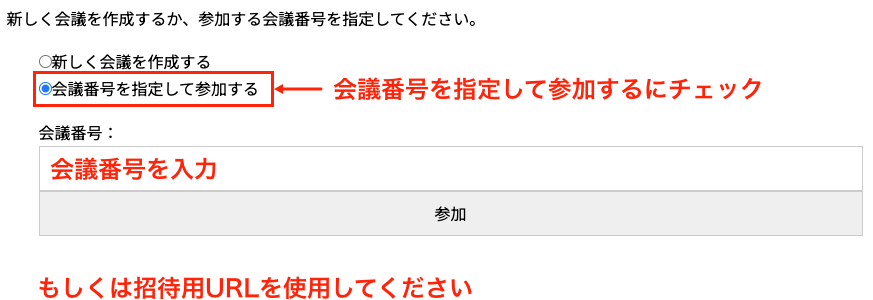
既存の会議に合流する場合は、まず「会議番号を指定して参加する」をチェックしてください。共有されている招待用URLがある場合は、そのリンクを直接クリックすることでも入室が可能です。
ライブ配信機能は、1名の会員が音声と映像を届け、配信URLを共有された最大20名までの会員がリアルタイムで視聴できる仕組みです。会員同士が直接、かつ効率的に情報を交換できる環境を提供し、さまざまな商談や交流を促進するための極めて重要なツールとなります。
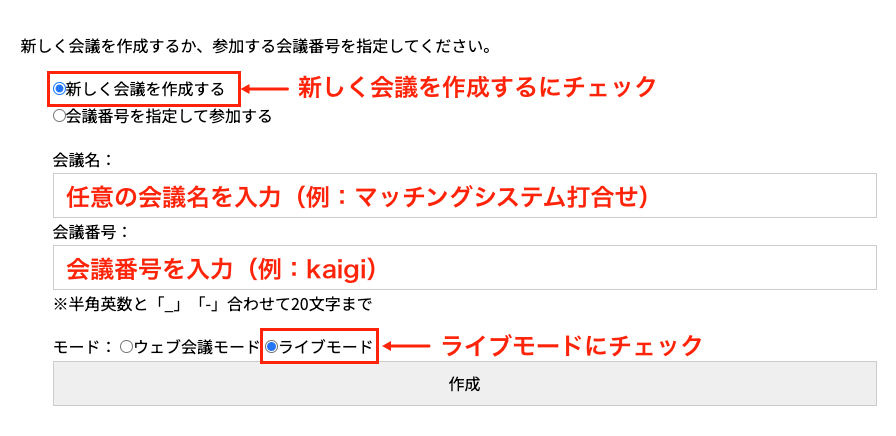
まず、画面上の「新しく会議を作成する」をチェックしてください。次に、会議名(例:マッチングシステム打合せ)と、参加用の会議番号(例:kaigi)をそれぞれ入力します。この番号は、招待したい相手へプライベートメッセージなどで事前に共有しておきましょう。最後に、モード設定で「ライブ配信モード」を選択し、「作成」をクリックすることでライブ配信がスタートします。
既存の会議やライブ配信へ加わる際は、まず「会議番号を指定して参加する」を有効にしてください。あるいは、あらかじめ共有されている招待用URLがある場合は、そのリンクをクリックするだけでもスムーズに参加の手続きが完了します。
画面に表示される参加・視聴用URLを相手に送ることで、スムーズな招待が可能です。ブラウザから「カメラとマイクに使用」の確認が出たら「許可」を選択してください。映像と音声のオン・オフは自由に行え、デバイスの切り替えもリストから選択するだけで完了します。「会議開始」をクリックすると正式にスタートしますが、それまではカメラ等の操作ができない点にご留意ください。「チャット」の下にある入力欄にテキストを打ち込み、「送信」を押せば全員に届きます。「画面共有ON」は1名のみ利用可能です。最後は「会議終了」で退室し、全員がいなくなると会議が閉じられます。